Die Box hält sich selbst auf dem Laufenden: Sie sucht einmal täglich nach Updates für die Soluxion-Software und nach neuen evcc-Versionen, die wir für deine Box freigegeben haben. Eingespielt wird beides nur, wenn du es anklickst. Von selbst spielt die Box allein die Sicherheitsupdates ihres Betriebssystems ein (siehe „Sicherheitsupdates des Betriebssystems" weiter unten). Alles dazu findest du auf der Seite „Updates" in der Navigation.
Der eigene Stand

Die Karte „Dein Stand" zeigt die installierte Soluxion-Software, die evcc-Version, wann die Box zuletzt erfolgreich gesucht hat und in der Zeile „Letzter Paketlauf (Selbsttest)", wie die letzten Sicherheitsupdates des Betriebssystems ausgegangen sind (siehe unten). Mit „Jetzt nach Updates suchen" stößt du die tägliche Suche jederzeit von Hand an – zum Beispiel, wenn du von einem neuen Update erfahren hast und nicht bis zum nächsten Tag warten möchtest.
Unter „Einstellungen" wählst du, welche Updates die Box anbietet: „Regulär" (empfohlen) oder „Vorabversionen". Vorabversionen sind für Tests gedacht und können Fehler enthalten – im Zweifel bleib bei „Regulär".
Ein Update installieren

Steht ein Update bereit, zeigt die Seite unter „Was eingespielt wird" die neue Version und was sich ändert. Bringt das Update auch eine neue evcc-Version mit, steht sie dort als „Neue evcc-Version"; die Box spielt dann beide Teile nacheinander ein. Ein Klick auf „Jetzt installieren" genügt für alles, das Einspielen dauert ein paar Minuten.
Guter Zeitpunkt: Die Box startet beim Update einzelne Dienste neu. Läuft gerade ein Ladevorgang, warte besser, bis er zu Ende ist. Und schalte die Box während des Updates nicht aus.
Neue evcc-Versionen
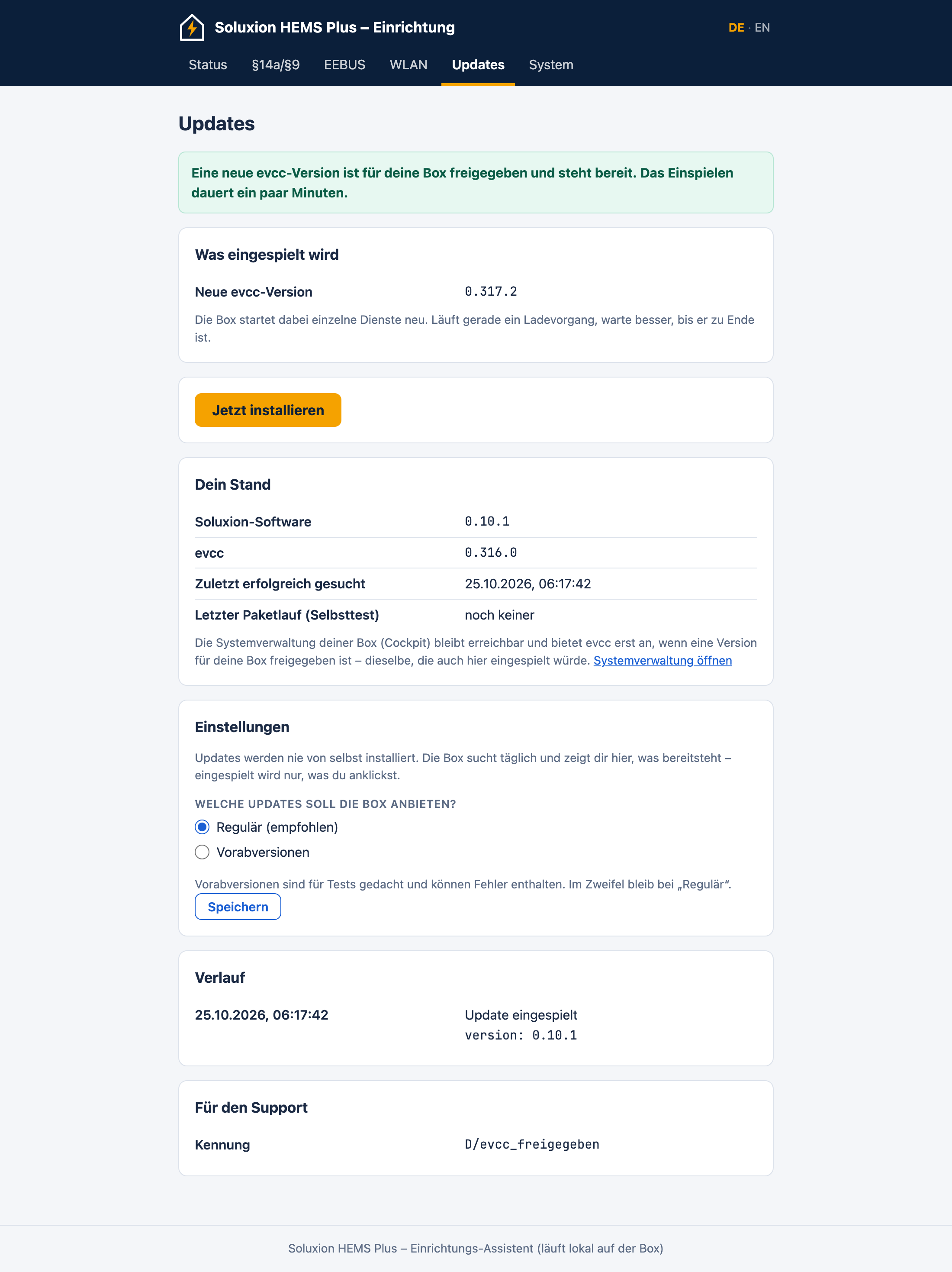
Wir prüfen jede neue evcc-Version, bevor deine Box sie anbietet. Erst nach dieser Freigabe erscheint sie auf der Updates-Seite: zusammen mit einem Soluxion-Update oder allein, mit dem Hinweis „Eine neue evcc-Version ist für deine Box freigegeben und steht bereit." Eingespielt wird sie wie jedes Update mit „Jetzt installieren".
Zwischen dem Erscheinen einer neuen evcc-Version und unserer Freigabe steht unter „Dein Stand" der Hinweis „evcc … ist erschienen, die Prüfung läuft". Die evcc-Oberfläche kann die neue Version in dieser Zeit schon anzeigen; die Box bietet sie trotzdem erst nach der Freigabe an.
Kommt deine Box von einem Softwarestand bis 0.9.11, spielt das erste Update nur die Soluxion-Software ein. Ist für deine Box eine neuere evcc-Version freigegeben, bietet die Updates-Seite sie anschließend als eigenes Update an. Dafür klickst du ein zweites Mal auf „Jetzt installieren".
Die Systemverwaltung (Cockpit) bleibt erreichbar; der Link „Systemverwaltung öffnen" steht in der Karte „Dein Stand". Auch sie bietet evcc erst an, wenn eine Version für deine Box freigegeben ist, und zwar dieselbe, die die Updates-Seite einspielen würde. Für den Alltag brauchst du sie nicht (Kapitel „Dienste über soluxion.local").
Während des Updates
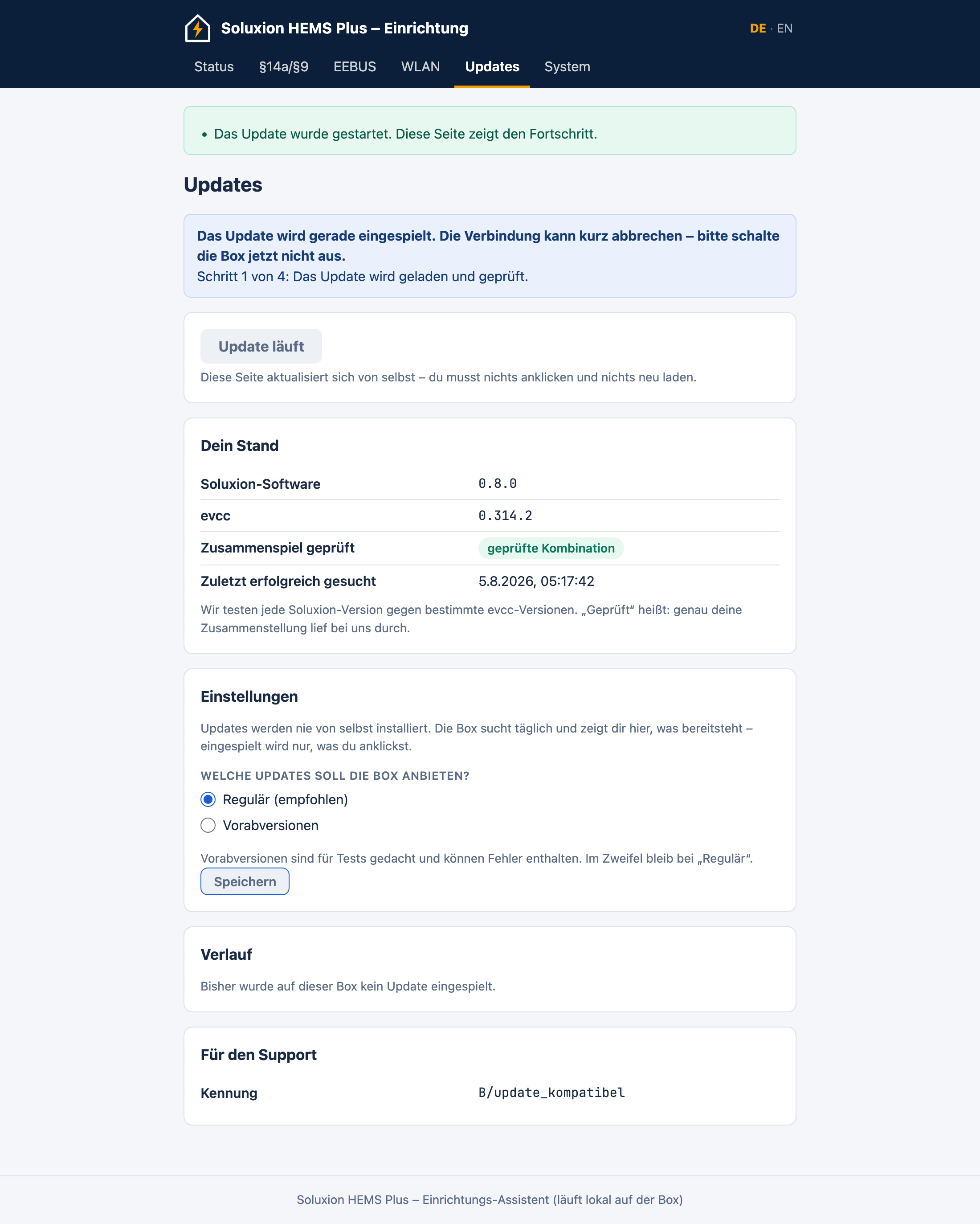
Nach dem Klick musst du nichts weiter tun: Der Knopf ist gesperrt, die Seite zeigt den aktuellen Schritt („Schritt 1 von 4" bis „Schritt 4 von 4", für evcc „evcc wird aktualisiert") und aktualisiert sich von selbst. Auch das Ergebnis erscheint ohne weiteres Zutun. Die Verbindung kann während des Updates kurz abbrechen – das ist normal.
Wenn ein Update fehlschlägt

Schlägt ein Update der Soluxion-Software fehl, nimmt die Box es automatisch vollständig zurück: Dein System läuft mit der vorherigen Version normal weiter, deine Einstellungen und Geräte bleiben unverändert. Mit „Erneut versuchen" startest du einen neuen Anlauf, mit „Nur erneut prüfen" lässt du die Box die Lage neu bewerten.
Gelingt die Aktualisierung von evcc nicht, meldet die Seite „Die Aktualisierung von evcc ist nicht gelungen". Zurückgenommen wird dabei nichts, deine Soluxion-Software läuft weiter. Ob evcc läuft, zeigt die Statusseite (Kapitel „Zugriff nach der Einrichtung"). Auch hier stehen „Erneut versuchen" und „Nur erneut prüfen" bereit.
Schlägt ein Update wiederholt fehl, wende dich an den Support (Kapitel „Support") – die Karte „Für den Support" ganz unten auf der Seite nennt die Kennung, die du dabei angeben kannst.
Sicherheitsupdates des Betriebssystems
Die Sicherheitsupdates des Betriebssystems spielt die Box nachts von selbst ein, ohne dass du etwas anklicken musst. Sie holt sie nur aus Debian, startet dafür nicht neu und lässt evcc dabei aus: evcc kommt nur über die Updates-Seite. Betriebssystemkern und Platinenpakete kommen nur mit einem Soluxion-Update, nachdem wir sie auf unserer Testbox geprüft haben.
Nach jedem dieser Paketläufe prüft sich die Box selbst: Laufen alle Dienste, antwortet evcc, steht die §14a-Einstellung noch so wie zuvor? Das Ergebnis steht unter „Dein Stand" in der Zeile „Letzter Paketlauf (Selbsttest)": „bestanden" oder „Störung festgestellt" mit dem Befund, „noch keiner", solange es noch keinen Paketlauf gab. Bei einer Störung meldet es auch die Startseite. Repariert wird nichts automatisch: Starte die Box in diesem Fall zunächst neu (Reset-Taster kurz drücken, Kapitel „LEDs und Reset-Taster"). Die Meldung bleibt bis zu 24 Stunden nach dem Paketlauf stehen, auch wenn der Neustart geholfen hat. Meldet die Startseite danach weiter eine Störung, wende dich an den Support (Kapitel „Support") und nenne den Befund aus dieser Zeile.
Welches Update gerade aktuell ist und was sich in jeder Version geändert hat, steht auch im Changelog auf unserer Website.